En este video te muestro cómo modificar el tamaño de imágenes vectoriales en formato SVG utilizando LibreOffice Draw en GNU/Linux.
Aprenderás a ajustar las dimensiones de un archivo SVG de forma sencilla, utilizando las herramientas de LibreOffice Draw para adaptar los gráficos a tus necesidades.
Aplicación utilizada: LibreOffice Draw Sistema operativo: GNU/Linux Formato de archivo: SVG (Scalable Vector Graphics)
1. Abre LibreOffice Draw.
2. Ve a Archivo → Abrir y selecciona el archivo SVG que deseas convertir.
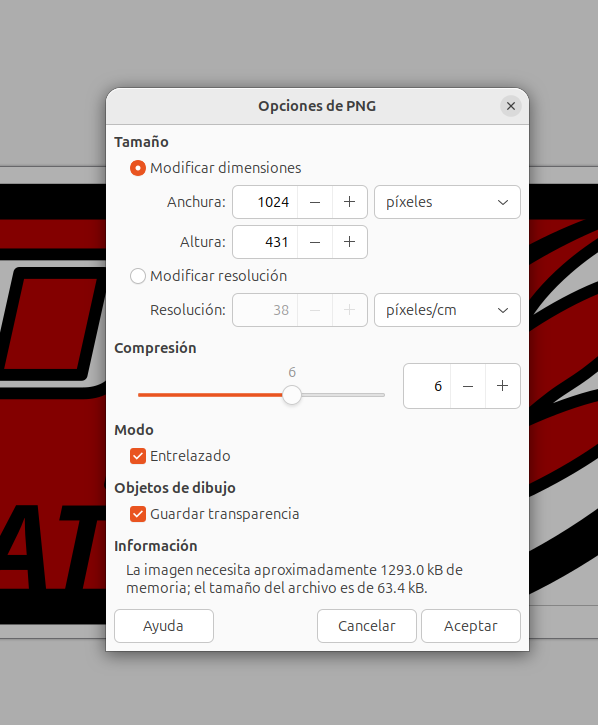
3. Ve a Archivo → Exportar.
4. Escribe el nombre del archivo y selecciona PNG como formato.
5. Pulsa Guardar y configura las dimensiones o la resolución deseadas en las opciones de exportación, si están disponibles.
6. Pulsa Aceptar para generar la imagen PNG.
7. Para obtener imágenes de distintos tamaños, repite el proceso y guarda cada archivo con un nombre diferente, por ejemplo: imagen-256.png, imagen-512.png e imagen-1024.png.
Hoy, 20 de octubre, celebramos un aniversario muy especial para el mundo del software libre. 🌍
📅 El 20 de octubre de 2004 se publicó la primera versión oficial de Ubuntu: Ubuntu 4.10 «Warty Warthog», dando inicio a una historia que ha acercado GNU/Linux a millones de personas en todo el mundo. 🚀🐧
Desde entonces, Ubuntu se ha convertido en una de las distribuciones más reconocidas del ecosistema GNU/Linux, impulsando la libertad tecnológica, la colaboración y el acceso al conocimiento.
Hoy celebramos no solo una distribución, sino también a toda una comunidad de desarrolladores, colaboradores y usuarios que mantienen vivo el espíritu del software libre. 💻✨
¡Que sigan muchos años más de innovación, aprendizaje y libertad digital!
¡Feliz cumpleaños, GNU/Linux Ubuntu! ¡Larga vida al software libre! 🧡🐧
OpenAI ofrece herramientas de inteligencia artificial que pueden ayudarte a mejorar tu productividad, resolver problemas técnicos y desarrollar software.
🤖 ChatGPT: un asistente para responder preguntas, aprender y trabajar en tus proyectos.
💻 Codex: una herramienta de IA orientada a la programación y al desarrollo de software.
🐧 Si utilizas GNU/Linux, consulta las opciones disponibles y descubre cómo incorporar estas herramientas a tu flujo de trabajo.
Uno de los motivos por los cuales escogí la carrera de Informática fue la curiosidad que sentía por comprender cómo funcionaban las cosas. Recuerdo muy bien que, cuando estaba en el colegio, utilizaba la computadora y, al verla funcionando con su sistema operativo, no dudé en preguntarme qué había más allá de ese equipo, cómo funcionaba y cómo trabajaba.
Posteriormente, a mis 15 años, cuando empecé a conocer los cibercafés, observaba los sitios web, como Google y muchos otros. No dudé en cuestionarme y preguntarme cómo funcionaban, qué había detrás de lo visible y qué había debajo de todo aquello que no observamos.
Creo que escoger la carrera de Informática significó, para mí, intentar responder a una pregunta: ¿cómo funcionan las cosas y qué hay debajo de aquello que no observamos?
Incluso cuando era pequeño y veía una batería, un lápiz, un bolígrafo o cualquier otro objeto, no dudaba en preguntarme cómo funcionaba.
Creo que la clave fundamental para un informático es hacerse una pregunta: ¿cómo están funcionando las cosas?
Es una forma de aprender, experimentar, construir y entender mejor la tecnología.
Puedes comenzar simplemente instalándolo en una computadora y, poco a poco, terminar administrando servidores, configurando redes, automatizando tareas, desarrollando software, creando infraestructura o incluso aprendiendo cómo funciona el sistema desde sus propios fundamentos.
En mi caso, Ubuntu ha sido una de las herramientas que más me ha acompañado en ese camino.
Lo uso porque me permite tener un entorno sólido para trabajar, aprender, desarrollar y administrar sistemas, pero también porque detrás de Ubuntu existe todo un ecosistema GNU/Linux que permite seguir explorando muchísimo más allá del escritorio.
Y eso es lo que considero inspirador.
GNU/Linux no te dice solamente:
«Usa la tecnología».
También te invita a preguntarte:
«¿Cómo funciona?»
«¿Puedo modificarlo?»
«¿Puedo automatizarlo?»
«¿Puedo construir algo sobre él?»
«¿Puedo aprender de esto?»
Puedes empezar con Ubuntu.
Después descubrir los servidores.
Luego aprender GNU/Linux a profundidad.
Tal vez terminarás administrando infraestructura, desarrollando software, trabajando con contenedores, nube, redes, seguridad o automatización.
El camino puede ser diferente para cada persona.
Pero hay algo hermoso en el ecosistema GNU/Linux:
si tienes curiosidad, siempre hay algo nuevo que aprender.
Y quizás esa sea una de las cosas que más me gustan de la Informática:
No se trata solamente de programar y administrar servidores.
Se trata de construir cosas, resolver problemas y hacer que la tecnología realmente funcione.
A veces estamos escribiendo código.
Otras veces estamos frente a un servidor intentando descubrir por qué un servicio dejó de funcionar.
Estamos configurando una red, automatizando una tarea, revisando registros, haciendo respaldos, monitoreando sistemas o tratando de mantener en producción algo de lo que dependen muchas personas.
Y sí, también hay días en los que un pequeño error puede hacernos pasar horas buscando una solución.
Pero ahí está parte de lo bonito de esta profesión.
Cada problema nos obliga a aprender.
Cada sistema que logramos poner en marcha nos enseña algo.
Cada vez que encontramos la causa de un fallo después de horas investigando, sentimos esa pequeña satisfacción de haberlo resuelto.
Por eso creo que la Informática es mucho más que tecnología.
Es curiosidad, aprendizaje, creatividad, lógica y perseverancia.
Es tomar un problema que parece complicado y decir:
«Vamos a entenderlo.»
La Informática es una disciplina científica y tecnológica, y también una ciencia aplicada: utilizamos conocimiento para transformar problemas reales en soluciones.
Podemos programar.
Podemos administrar servidores.
Podemos operar infraestructuras.
Podemos diseñar sistemas.
Podemos automatizar.
Podemos protegerlos.
Podemos mantenerlos funcionando.
Y podemos seguir aprendiendo durante toda nuestra vida.
Porque la tecnología cambia constantemente, pero algo permanece:
la pasión por entender cómo funcionan las cosas y encontrar una manera de hacerlas funcionar mejor.
Eso, para mí, es parte de lo que hace tan especial a la Informática.
Recientemente me regalaron una King C. Gillette Double Edge Safety Razor, y esto despertó mi curiosidad por explorar los diseños clásicos de Gillette.
Al observar su evolución, me encontré con una reflexión que va más allá del diseño de un producto:
Un gran diseño perdura en el tiempo.
Cuando haces un gran trabajo, por pequeño que parezca, su impacto puede trascender generaciones.
Esto me recuerda un principio fundamental que también se aplica a nuestro trabajo diario, especialmente en el ámbito de la infraestructura de servidores y el desarrollo de software:
Un diseño bien pensado y planificado requiere un esfuerzo inicial, pero puede evitar innumerables correcciones en el futuro.
Por el contrario, un trabajo realizado con prisa y sin la planificación adecuada suele convertirse en un ciclo constante de reestructuraciones, ajustes y retrabajo.
La calidad no está únicamente en lo que construimos, sino también en las decisiones que tomamos antes de comenzar a construirlo.
Porque, al final, el verdadero valor de un buen trabajo no se mide solo por el tiempo que nos tomó hacerlo, sino por cuánto tiempo logra mantenerse vigente y seguir aportando valor.
Arturo Ambrogi: Un Escritor Maravilloso del Modernismo y con Alma del Trópico
Si has caminado por San Salvador y has sentido que cada esquina tiene una historia, es porque alguien como Arturo Ambrogi ya la escribió hace más de un siglo. Elegante, irónico, viajero y profundamente salvadoreño, Ambrogi es el puente entre el San Salvador de carretas y el mundo cosmopolita de París y Tokio.
¿Quién fue Arturo Ambrogi?
Arturo Ambrogi Acosta (19 de octubre de 1875 – 8 de noviembre de 1936) fue un poeta, periodista y cronista salvadoreño, considerado uno de los fundadores de la literatura nacional.
Nació en San Salvador, hijo del general Constantino Ambrogi, de origen italiano, y de la salvadoreña Lucrecia Acosta. Desde muy joven mostró una vocación inusual: comenzó a publicar sus trabajos literarios en 1890, cuando era apenas un adolescente.
Estudió en el Liceo Salvadoreño y muy pronto recibió la influencia del modernismo liderado por Rubén Darío, quien era su ídolo en la adolescencia y quien llegó a llamarlo Enfant terrible.
Fue un verdadero cosmopolita. Viajó por Sudamérica, Europa y el Extremo Oriente, y conoció a figuras como Leopoldo Lugones y Paul Groussac. En El Salvador, fue Director de la Biblioteca Nacional y miembro de la Academia Salvadoreña de la Lengua.
El Estilo de Ambrogi: Entre París y el Cantón
Lo que hace único a Ambrogi es su doble alma literaria:
1. El Modernista Cosmopolita: Para el crítico Max Henríquez Ureña, Ambrogi fue el «Benjamín del modernismo», no solo de El Salvador, sino de toda América. Su estilo es calificado como riguroso, preciso y elegante, y recurría a la ironía en ocasiones. Fue el primer escritor cosmopolita de El Salvador y el primero en combinar las facetas de periodista y escritor.
2. El Costumbrista del Trópico: A la vez, es el gran retratista de la vida campesina salvadoreña. Junto a Manuel Andino, fue el cronista de la vida diaria de esa San Salvador que existió entre 1890 y 1950. Su obra capta el lenguaje, los modales y la psicología del campesino con una autenticidad que nadie había logrado antes.
Sus Obras Imprescindibles
Si quieres empezar a leerlo, este es el orden que te recomiendo:
Obra
Año
Por qué leerla
De Cronicas Marchitas
1916
Maravillosos puntos de vista de Personajes Famosos, Políticos se su época y criticas maravillosas de su época.
De Marginales de la Vida
1912
Increíbles Crónicas que describen su época,
De Muestrario
1955 ( Póstumo )
en una Palabra: Maravilloso
El Libro del Trópico
1915 – 1916 (parte uno y dos) y 1918 (Edición conjunta)
la descripción del campo y de la vida rural increíble, las costumbres y el paisajismo de esta maravillosa Literatura.
El Jetón y Otros Cuentos
1936
Grandioso nada mas que decir.
Otras obras clave de su bibliografía incluyen Sensaciones del Japón y de la China (1915), fruto de sus viajes, y Crónicas Marchitas (1916).
Ambrogi descansa en el Cementerio de Los Ilustres en San Salvador, un lugar que él mismo habría podido cronificar con maestría.
3 Curiosidades que Pocos Conocen
Fue Censor de Prensa: Durante el régimen de Maximiliano Hernández Martínez fungió como censor de prensa, una paradoja para un hombre de letras tan libre.
Periodista desde los 16: A los 16 años ya era agente del semanario cubano La Habana Elegante y colaborador de La Revista Azul de México.
Nunca se casó: Dedicó su vida por completo a la literatura, los viajes y el periodismo. Su legado lo continuó su hermano Constantino en Nicaragua.
¿Por qué leer a Ambrogi hoy?
En tiempos de TikTok y noticias rápidas, Ambrogi nos enseña a observar. Nos recuerda que ser salvadoreño no está peleado con ser universal. Puedes amar el café de la mañana en tu cantón y a la vez soñar con el crepúsculo en Japón.
Si eres escritor, blogger o periodista salvadoreño, leer a Ambrogi es obligatorio. Es el maestro de la crónica bien hecha.
Ubuntu 26.04.1 LTS ya está disponible. Canonical publicó la primera actualización de mantenimiento de «Resolute Raccoon», que no trae funciones nuevas, sino una imagen de instalación renovada con todas las correcciones de errores y parches de seguridad acumulados desde abril. Es también la versión que habilita la actualización directa desde Ubuntu 24.04 LTS y la que se recomienda a partir de ahora para nuevas instalaciones.
Si ya usas Ubuntu 26.04 y tienes el sistema al día, no necesitas reinstalar nada. La versión mantiene el kernel Linux 7.0 y la pila gráfica original, sin nueva pila de hardware (HWE) hasta la 26.04.2 de 2027, y cuenta con soporte hasta junio de 2031.
¿Alguna vez te has preguntado por qué en WordPress se llaman «Entradas» y no «Artículos»?
Esa es la curiosidad.
Una entrada no es un texto estático. Es una crónica. Y entender esto te hace escribir mejor.
¿Qué es realmente una crónica?
Según la RAE, una crónica es la narración histórica en que se sigue el orden consecutivo de los acontecimientos.
Eso es exactamente lo que hace tu blog. No es una enciclopedia. Es tu bitácora. Tu diario de lo que pasó, cuando pasó y cómo lo viviste.
¿Por qué las entradas de WordPress son una crónica? Por 3 razones:
1. Tienen tiempo y fecha. Son irrepetibles.
A diferencia de una Página (como «Contacto» o «Sobre mí»), una Entrada nace en un día específico. WordPress la guarda cronológicamente. Lo más nuevo siempre arriba. Es literalmente un archivo del tiempo. Si escribes «Lo que aprendí hoy instalando mi primer plugin», esa entrada solo tiene sentido hoy.
2. Tienen voz y testigo.
La noticia dice: «Se lanzó WordPress 6.6».
La crónica dice: «Instalé WordPress 6.6 a las 2 de la mañana y esto fue lo que se me rompió».
La primera informa. La segunda conecta. La gente no entra a tu blog buscando datos fríos, entra buscando a alguien que ya estuvo ahí. Esa es la magia de la crónica.
3. Tienen escena, no solo información.
Una buena entrada no resume, reconstruye. Cuenta dónde estabas, qué problema tenías, qué probaste y cómo lo resolviste. Por eso usamos fotos, capturas, frases de clientes y errores propios.
En resumen: una Página te dice qué es algo. Una Entrada te cuenta cómo lo viviste.
Entonces, ¿cómo escribir tu próxima entrada como una crónica?
Empieza en medio de la acción. No con «En este post les contaré…»
Cuenta en orden. Qué pasó primero, qué intentaste después.
Deja evidencia. Una captura, una foto, una frase real.
Cierra con lo que te queda. ¿Qué aprendiste? ¿Qué le recomiendas al lector?
Cuando entiendes que tu blog es una colección de crónicas, dejas de hacer «contenido» y empiezas a dejar un archivo personal. Y eso, en internet, es lo que nadie más puede copiarte.
¿Y tú? ¿Cuál fue la última entrada de tu blog que fue más crónica que artículo? Déjamelo en los comentarios.
Cuando se trabaja bajo una autoridad superior, demostrar las propias
capacidades de una manera que haga sentir amenazado al superior puede
resultar contraproducente. La idea central es comprender la jerarquía,
reconocer el ego de quienes tienen autoridad y saber cuándo destacar
y cuándo permitir que otro conserve el protagonismo.
Nunca confíe demasiado en sus amigos, aprenda a utilizar a sus enemigos
Greene cuestiona la idea de que la amistad sea siempre la mejor base
para una relación profesional o estratégica. Un antiguo adversario,
cuando existen intereses comunes, puede demostrar un compromiso
diferente al de un amigo que da por segura la relación.
Disimule sus intenciones
Revelar todos nuestros planes permite que otras personas anticipen
nuestros movimientos. Esta ley plantea la importancia de administrar
cuidadosamente la información y evitar que nuestros objetivos sean
completamente previsibles.
Diga siempre menos de lo necesario
Hablar demasiado puede proporcionar información innecesaria y
disminuir el control sobre una conversación. La concisión, según
esta perspectiva, puede transmitir seguridad y permitir que las
palabras tengan mayor impacto.
Casi todo depende de su prestigio, defiéndalo a muerte
La reputación influye profundamente en la forma en que los demás
interpretan nuestras acciones. Una buena reputación puede abrir
puertas y proporcionar autoridad, mientras que una reputación
deteriorada puede convertirnos en un objetivo vulnerable.
Busque llamar la atención a cualquier precio
Para tener influencia es necesario ser visible. Esta ley sostiene
que una persona que permanece completamente inadvertida puede perder
oportunidades de reconocimiento. La atención, sin embargo, debe
convertirse posteriormente en una reputación sostenible.
Logre que otros trabajen por usted, pero no deje nunca de llevarse los laureles
Greene analiza el valor estratégico de aprovechar conocimientos,
experiencia y trabajo de otras personas. En términos modernos,
también puede interpretarse como la importancia de saber coordinar
equipos y aprovechar eficazmente los recursos disponibles.
Haga que la gente vaya hacia usted y, de ser necesario, utilice la carnada más adecuada para lograrlo
En lugar de perseguir constantemente a los demás, esta ley propone
crear condiciones que hagan que sean ellos quienes se aproximen.
Quien controla el contexto de una negociación puede disponer de
una ventaja estratégica.
Gane a través de sus acciones, nunca por medio de argumentos
Una discusión puede producir una victoria verbal pero dejar
resentimiento. Demostrar una idea mediante resultados concretos
suele ser más convincente que intentar imponerla mediante una
discusión interminable.
Peligro de contagio: evite a los perdedores y los desdichados
Esta ley aborda la influencia que pueden ejercer sobre nosotros
las personas que se encuentran atrapadas en patrones destructivos.
Greene advierte sobre el riesgo de quedar arrastrado por problemas
ajenos cuando no existen límites claros.
Haga que la gente dependa de usted
Poseer conocimientos, habilidades o recursos valiosos puede aumentar
nuestra autonomía y nuestra capacidad de negociación. La idea no
debería confundirse con impedir deliberadamente el crecimiento
de los demás: en un entorno saludable, la especialización y la
confianza pueden crear relaciones de valor mutuo.
Para desarmar a su víctima, utilice la franqueza y la generosidad en forma selectiva
Un gesto de aparente apertura o generosidad puede modificar la
actitud de una persona desconfiada. La ley invita a observar cómo
los actos de confianza pueden cambiar la dinámica de una relación.
Cuando pida ayuda, no apele a la compasión o a la gratitud de la gente, sino a su egoísmo
Al solicitar colaboración, puede ser más eficaz explicar qué
beneficio obtiene la otra persona. La ley parte de la idea de que
los intereses propios son una motivación humana especialmente
poderosa.
Muéstrese como un amigo, pero actúe como un espía
La información puede proporcionar una ventaja considerable.
Esta ley destaca la importancia de escuchar, observar y formular
preguntas para comprender las motivaciones, intereses y debilidades
de quienes participan en una situación.
Aplaste por completo a su enemigo
Greene plantea que dejar un conflicto parcialmente resuelto puede
permitir que vuelva a aparecer. En una interpretación moderna y
no violenta, la idea puede entenderse como la necesidad de resolver
completamente la causa de un conflicto en lugar de dejar problemas
importantes sin solucionar.
Utilice la ausencia para incrementar el respeto y el honor
La disponibilidad permanente puede reducir la percepción de valor.
En determinados contextos, tomar distancia temporal puede generar
espacio para que otros reconozcan nuestra importancia.
Mantenga el suspenso. Maneje el arte de lo impredecible
Una persona completamente predecible resulta fácil de anticipar.
La imprevisibilidad estratégica puede dificultar que otros calculen
nuestros próximos movimientos.
No construya fortalezas para protegerse: el aislamiento es peligroso
Aislarse puede proporcionar una sensación de seguridad, pero también
puede reducir el acceso a información, contactos y oportunidades.
Mantener vínculos permite conocer mejor el entorno.
Sepa con quién está tratando: no ofenda a la persona equivocada
No todas las personas responden de la misma manera ante un conflicto.
Antes de actuar, conviene comprender la personalidad, recursos,
motivaciones y posibles reacciones de la otra parte.
No se comprometa con nadie
Esta ley destaca el valor de conservar independencia estratégica.
Comprometerse demasiado pronto con una de las partes puede reducir
nuestras alternativas y nuestra capacidad de negociación.
Finja candidez para atrapar a los cándidos: muéstrese más tonto que su víctima
Una persona que subestima nuestras capacidades puede revelar
información o bajar sus defensas. La ley analiza el valor de no
demostrar siempre todo lo que sabemos o podemos hacer.
Utilice la táctica de la capitulación. Transforme la debilidad en poder
Ceder temporalmente puede ser una estrategia cuando enfrentarse
directamente resulta desfavorable. Una retirada calculada puede
conservar recursos y permitir encontrar un momento más favorable.
Concentre sus fuerzas
La concentración de recursos en un objetivo importante puede producir
mejores resultados que dispersar esfuerzos entre demasiadas metas.
La ley destaca el valor de la especialización y el enfoque.
Desempeñe el papel del cortesano perfecto
El cortesano debe comprender las relaciones sociales, la etiqueta,
los intereses y las jerarquías de su entorno. En términos actuales,
puede relacionarse con la inteligencia social y la capacidad de
desenvolverse dentro de una organización.
Procure recrearse permanentemente
Esta ley plantea la importancia de no quedar atrapado en una identidad
fija. Las circunstancias cambian y una persona puede reconstruir su
imagen, habilidades y trayectoria en función de sus objetivos.
Mantenga sus manos limpias
La percepción de responsabilidad puede afectar profundamente la
reputación. Esta ley analiza la conveniencia de evitar quedar
directamente asociado con acciones que puedan destruir nuestra
credibilidad.
Juegue con la necesidad de la gente de tener fe en algo, para conseguir seguidores incondicionales
Las personas buscan significado, pertenencia y explicaciones que
les permitan comprender el mundo. Greene analiza cómo esa necesidad
puede convertirse en una poderosa fuente de influencia colectiva.
Sea audaz al entrar en acción
La indecisión puede debilitar una iniciativa. Cuando una decisión
ha sido tomada después de analizar los riesgos, actuar con seguridad
puede transmitir convicción y reducir las oportunidades para que
otros interfieran.
Planifique sus acciones de principio a fin
Pensar únicamente en el primer paso puede ocultar consecuencias
importantes. Una estrategia sólida considera obstáculos, reacciones
y resultados posibles antes de comenzar.
Haga que sus logros parezcan no requerir esfuerzos
El dominio de una habilidad suele producir la impresión de facilidad.
Esta ley analiza cómo la preparación y el esfuerzo pueden permanecer
detrás de escena mientras el resultado final parece natural.
Controle las opciones: haga que otros jueguen con las cartas que usted reparte
Presentar alternativas también puede significar controlar el marco
dentro del cual se toma una decisión. La ley invita a analizar quién
establece las condiciones y quién simplemente escoge entre ellas.
Juegue con las fantasías de la gente
Las personas no siempre desean escuchar una realidad desagradable.
Las esperanzas, aspiraciones y sueños pueden tener una enorme
influencia sobre sus decisiones.
Descubra el talón de aquiles de los demás
Toda persona puede tener puntos vulnerables relacionados con sus
inseguridades, necesidades, ambiciones o emociones. Comprenderlos
permite anticipar reacciones y comprender mejor las relaciones
de poder.
Actúe como un rey para ser tratado como tal
La forma en que una persona se comporta influye en las expectativas
que genera. Confianza, autocontrol y dignidad pueden contribuir a
proyectar una imagen de autoridad.
Domine el arte de la oportunidad
Una decisión correcta puede fracasar si se ejecuta en el momento
equivocado. Reconocer el contexto y esperar una oportunidad favorable
es una parte fundamental de la estrategia.
Menosprecie las cosas que no puede obtener: ignorarlas es la mejor de las venganzas
Dar demasiada atención a aquello que no podemos conseguir puede
aumentar su importancia. En determinadas circunstancias, ignorar
una provocación o una pérdida permite conservar energía y control
emocional.
Arme espectáculos imponentes
Los símbolos, las imágenes y las experiencias memorables pueden
producir una impresión más profunda que las palabras. La presentación
de una idea puede ser tan importante como la idea misma.
Piense como quiera, pero compórtese como los demás
Mantener ideas propias no significa necesariamente expresarlas de
manera provocadora en todos los contextos. Comprender las normas
sociales puede evitar conflictos innecesarios.
Revuelva las aguas para asegurarse una buena pesca
Las personas alteradas emocionalmente pueden cometer errores de
juicio. Esta ley estudia cómo las emociones afectan las decisiones
y cómo mantener la calma puede convertirse en una ventaja.
Menosprecie lo que es gratuito
Algo aparentemente gratuito puede tener costos ocultos, obligaciones
o condiciones. La ley propone valorar adecuadamente aquello que
recibimos y considerar siempre qué existe detrás de una oferta.
Evite imitar a los grandes hombres
Suceder a una persona extraordinaria puede hacer que toda comparación
resulte desfavorable. La alternativa propuesta es desarrollar una
identidad propia en lugar de vivir bajo la sombra de un predecesor.
Muerto el perro, se acabó la rabia
Algunos conflictos se mantienen porque una persona concreta continúa
alimentándolos. La ley señala la importancia de identificar la causa
principal de un problema en lugar de combatir únicamente sus síntomas.
Trabaje sobre la mente y el corazón de los demás
La coerción puede producir resistencia. Comprender las emociones,
necesidades y motivaciones de las personas permite influir de manera
más profunda y construir relaciones más estables.
Cada vez que instalas un programa, lees un artículo o disfrutas de una ilustración en internet, hay una decisión legal detrás que determina qué puedes hacer con esa obra. Esa decisión se llama licencia, y no todas las licencias son iguales.
Hoy quiero hablar de tres licencias que cambian por completo la relación entre quien crea y quien usa: la GPLv3+, la GNU FDL y la FAL 1.3. Tres herramientas jurídicas que garantizan algo radical: puedes usar, estudiar, modificar y compartir.
Las cuatro libertades como punto de partida
El movimiento del software libre, impulsado por Richard Stallman y la Free Software Foundation desde 1985, se sostiene sobre cuatro libertades esenciales:
Libertad 0: Usar el programa con cualquier propósito.
Libertad 1: Estudiar cómo funciona y adaptarlo a tus necesidades.
Libertad 2: Distribuir copias para ayudar a otras personas.
Libertad 3: Mejorar el programa y publicar esas mejoras.
Las licencias libres no son una renuncia al reconocimiento autoral; son una garantía contractual de que esas libertades no se perderán, sin importar cuántas manos atraviese la obra.
GPLv3+: el escudo del software libre
La GNU General Public License versión 3 (o posterior) es, probablemente, la licencia de software libre más utilizada del mundo. GNU/Linux se distribuye bajo ella, al igual que miles de aplicaciones que usas a diario.
Copyleft fuerte: cualquier obra derivada debe publicarse bajo la misma licencia. Nadie puede tomar código libre, cerrarlo y venderlo como privativo.
Cláusula anti-Tivoización: impide que un fabricante use hardware para bloquear la ejecución de versiones modificadas del software.
Compatibilidad con patentes: quienes contribuyen al código otorgan una licencia de patentes implícita, protegiendo a la comunidad de demandas posteriores.
El «+» en GPLv3+ significa «esta versión o cualquier versión posterior publicada por la 【entity-FSF¦canonical_name=FSF】», lo que permite que el proyecto se beneficie de futuras actualizaciones de la licencia sin necesidad de relicenciar manualmente.
GNU FDL: libertad también para la documentación
De poco sirve un programa libre si su manual está encadenado. La GNU Free Documentation License (FDL 1.3) extiende las mismas libertades a textos, manuales, tutoriales y cualquier obra escrita.
Permite copiar, redistribuir y modificar el documento.
Exige que las versiones modificadas se publiquen bajo la misma licencia.
Distingue entre secciones invariables (que no pueden alterarse) y el resto del contenido.
Es la licencia que utiliza, por ejemplo, la Wikipedia en sus textos (junto con CC BY-SA).
Autoriza la copia, distribución, modificación e incluso uso comercial de la obra.
Obliga a que las obras derivadas mantengan la misma licencia.
Requiere atribución al autor o autora original.
Es compatible con el espíritu de Creative Commons BY-SA, pero nació específicamente desde la comunidad del arte libre.
En un mundo donde la cultura se encierra tras muros de pago y DRM, la FAL es una declaración de principios: el arte pertenece a quien lo disfruta y lo transforma.
Krisma Mancía: la poeta que convirtió la palabra en memoria
La literatura salvadoreña perdió el 25 de julio de 2026 a una de sus voces más representativas: Krisma Mancía. Poeta, escritora y gestora cultural, dejó una obra que continúa conmoviendo a quienes encuentran en la poesía una forma de comprender el mundo.
Su fallecimiento representa una gran pérdida para la cultura salvadoreña, pero también es una oportunidad para volver a leer sus libros y reconocer el legado que construyó a lo largo de más de dos décadas de creación literaria.
Una voz imprescindible de la poesía salvadoreña
Nacida el 13 de febrero de 1980 en Ciudad Delgado, Krisma Mancía desarrolló una obra caracterizada por una profunda exploración del cuerpo, la memoria, el dolor, el amor y la condición humana. Su escritura trascendió fronteras y fue reconocida tanto dentro como fuera de El Salvador.
Entre sus obras destacan:
La era del llanto
Historia de un cometa
Viaje al imperio de las ventanas cerradas
Otros poemarios que forman parte de una de las trayectorias más importantes de la poesía centroamericana contemporánea.
Un recuerdo que guardaré siempre
Tuve la fortuna de conocer a Krisma Mancía y de conversar con ella sobre literatura y poesía. Siempre la recordaré por su sencillez, su amabilidad y la pasión con la que hablaba de los libros.
En mi biblioteca conservo con mucho cariño dos ejemplares dedicados por ella, recuerdos que hoy adquieren un significado aún más profundo.
Los libros de Krisma Mancía que forman parte de mi biblioteca
Conservo con especial cariño dos libros de Krisma Mancía, ambos dedicados de su puño y letra. Más allá de su valor bibliográfico, representan el recuerdo de una escritora generosa que siempre tuvo palabras de afecto para sus lectores.
La era del llanto, uno de los poemarios más representativos de su trayectoria literaria. Mi ejemplar incluye una dedicatoria en la que agradece que la poesía encuentre un lugar entre mis manos.
Historia de un cometa, publicado por Editorial El Pez Soluble dentro de la colección Maremonstrum.
Hoy estos dos libros ocupan un lugar privilegiado en mi biblioteca. Cada vez que vuelvo a abrirlos, las dedicatorias me recuerdan no solo la calidad de su poesía, sino también la calidez humana de Krisma Mancía. Son un testimonio de una amistad nacida gracias a la literatura y un recuerdo que conservaré siempre.
Un legado que seguirá vivo
Los libros sobreviven a quienes los escriben. En el caso de Krisma Mancía, cada poema continúa hablando con la misma intensidad con la que fue escrito.
Sus versos seguirán encontrando nuevos lectores y recordándonos que la poesía también es memoria, resistencia y esperanza.
Hoy quiero rendir un pequeño homenaje compartiendo estos ejemplares dedicados que conservaré siempre con enorme gratitud.
Descansa en paz, Krisma Mancía (1980–2026). Gracias por tu amistad, por tu sencillez y por dejar una huella imborrable en la literatura salvadoreña.
PGP (Pretty Good Privacy) es uno de los estándares más conocidos para cifrar información y crear firmas digitales. Aunque existen muchas herramientas para utilizarlo, algunas pueden resultar complicadas para quienes buscan realizar tareas básicas de forma rápida.
PGP, una aplicación web de código abierto que permite crear claves, importar y exportar claves PGP, cifrar y descifrar mensajes, además de firmar y verificar información, todo desde una interfaz sencilla y fácil de utilizar.
La aplicación está orientada a estudiantes, administradores de sistemas, desarrolladores y cualquier persona interesada en aprender o utilizar OpenPGP sin necesidad de instalar software adicional.
Si utilizas Ubuntu y deseas instalar nuevas familias tipográficas para mejorar la apariencia de tus documentos, presentaciones o currículums, este tutorial te mostrará cómo instalar tres de las fuentes más populares disponibles en los repositorios oficiales: GNU FreeFont, Ubuntu Font y Liberation Serif.
Todas las instrucciones se realizan desde la terminal y son compatibles con las versiones recientes de Ubuntu.
Instalación de GNU FreeFont
GNU FreeFont es una familia de fuentes libres desarrollada por el proyecto GNU. Destaca por su amplia cobertura de caracteres Unicode e incluye tres variantes principales:
Ubuntu Font es la familia tipográfica oficial del sistema operativo Ubuntu. Fue diseñada para ofrecer una excelente legibilidad tanto en pantalla como en documentos impresos.
En la mayoría de instalaciones de Ubuntu ya viene incluida. Si no está instalada o deseas reinstalarla, ejecuta:
sudo apt update
sudo apt install fonts-ubuntu
Verificar la instalación
fc-list | grep -i "Ubuntu"
Instalación de Liberation Serif
Liberation Serif forma parte de la familia Liberation Fonts y fue creada para ofrecer compatibilidad métrica con Times New Roman. Es una excelente opción para documentos profesionales, informes, trabajos académicos y currículums.
Instalar la versión clásica
sudo apt update
sudo apt install fonts-liberation
Instalar Liberation Fonts 2 (recomendado)
sudo apt install fonts-liberation2
Verificar la instalación
fc-list | grep -i "Liberation Serif"
Actualizar la caché de fuentes
Normalmente Ubuntu actualiza la caché automáticamente, pero puedes hacerlo manualmente con el siguiente comando:
Documentos con gran cobertura Unicode y múltiples idiomas.
Ubuntu Font
Interfaces gráficas, documentos modernos y presentaciones.
Liberation Serif
Currículums, informes y trabajos académicos con aspecto profesional.
Conclusión
Ubuntu facilita la instalación de nuevas fuentes mediante sus repositorios oficiales. Tanto GNU FreeFont como Ubuntu Font y Liberation Serif son familias tipográficas libres, de alta calidad y ampliamente utilizadas.
Si buscas una apariencia moderna, Ubuntu Font es una excelente opción. Para documentos profesionales y currículums, Liberation Serif ofrece un estilo clásico y elegante. Si necesitas compatibilidad con numerosos idiomas y símbolos Unicode, GNU FreeFont es una de las mejores alternativas disponibles.
Con estos sencillos comandos podrás instalar, verificar y administrar estas tres familias tipográficas de forma rápida y segura en cualquier versión reciente de Ubuntu.
Ubuntu: Una de las Mejores Opciones para Tu Computadora
Ubuntu es una distribución de GNU/Linux desarrollada y mantenida por Canonical. Se ha convertido en uno de los sistemas operativos de código abierto más populares del mundo gracias a su facilidad de uso, estabilidad y seguridad.
Tanto usuarios principiantes como profesionales de la informática encuentran en Ubuntu una alternativa moderna y eficiente frente a otros sistemas operativos comerciales.
¿Qué es Ubuntu?
Ubuntu es un sistema operativo basado en GNU/Linux diseñado para ofrecer una experiencia sencilla, segura y potente. Es utilizado por millones de personas en computadoras personales, servidores y entornos empresariales alrededor del mundo.
Ventajas de Utilizar Ubuntu
1. Es Gratuito
Ubuntu puede descargarse, instalarse y utilizarse sin costo alguno. No es necesario pagar licencias para disfrutar de todas sus funciones.
2. Mayor Seguridad
Gracias a su arquitectura y a la rapidez con la que se distribuyen las actualizaciones, Ubuntu ofrece una excelente protección contra virus, malware y otras amenazas informáticas.
3. Excelente Rendimiento
Ubuntu suele consumir menos recursos que otros sistemas operativos, permitiendo que computadoras antiguas o de gama media funcionen de manera más fluida.
4. Software Libre y de Código Abierto
Los usuarios tienen la libertad de estudiar, modificar y distribuir el sistema según sus necesidades, fomentando la transparencia y la innovación tecnológica.
5. Amplia Comunidad
Existe una enorme comunidad internacional dispuesta a ayudar mediante foros, tutoriales, documentación y grupos de usuarios.
6. Ideal para Programadores
Ubuntu incluye herramientas que facilitan el desarrollo de software, la administración de servidores, la virtualización y el trabajo con tecnologías modernas.
Aplicaciones Disponibles
Navegación web.
Edición de imágenes.
Reproducción multimedia.
Ofimática.
Desarrollo de software.
Diseño gráfico.
Administración de servidores.
Muchas de estas aplicaciones pueden instalarse fácilmente desde la tienda de software integrada.
¿Quién Debería Usar Ubuntu?
Estudiantes.
Profesionales de informática.
Empresas.
Programadores.
Usuarios domésticos.
Personas que desean aprovechar mejor equipos antiguos.
Conclusión
Ubuntu es un sistema operativo moderno, seguro, estable y gratuito que ofrece una experiencia completa para todo tipo de usuarios. Su facilidad de uso, junto con una gran comunidad de apoyo y una enorme cantidad de software disponible, lo convierten en una de las mejores alternativas dentro del mundo GNU/Linux.
Si estás buscando un sistema operativo confiable, rápido y libre, Ubuntu es una opción que merece ser considerada.
Descargar Ubuntu
Ubuntu puede descargarse gratuitamente desde los enlaces oficiales de Canonical. Se recomienda utilizar siempre fuentes oficiales para garantizar la seguridad e integridad del sistema operativo.
La versión LTS (Long Term Support) es la más recomendada para la mayoría de usuarios, ya que recibe actualizaciones de seguridad y mantenimiento durante varios años.
¿Por qué usar GNU/Linux? Ventajas de un sistema operativo libre y potente
En un mundo dominado por sistemas operativos comerciales, GNU/Linux se ha consolidado como una alternativa sólida, segura y eficiente para millones de usuarios alrededor del mundo. Desde estudiantes y usuarios domésticos hasta empresas y administradores de sistemas, cada vez más personas descubren las ventajas de utilizar un sistema basado en software libre.
1. Libertad y control sobre tu sistema
Una de las principales características de GNU/Linux es la libertad que ofrece a sus usuarios. Puedes estudiar cómo funciona el sistema, modificarlo según tus necesidades y compartirlo libremente. No dependes de las decisiones de una única empresa para utilizar tu computadora.
2. Seguridad superior
GNU/Linux es reconocido por su robustez y seguridad. Gracias a su arquitectura y a la rápida respuesta de la comunidad ante posibles vulnerabilidades, es menos propenso a sufrir ataques de malware, virus y ransomware en comparación con otros sistemas operativos populares.
Además, la mayoría de las distribuciones reciben actualizaciones frecuentes que ayudan a mantener el sistema protegido.
3. Excelente rendimiento
GNU/Linux puede funcionar de manera eficiente incluso en equipos con recursos limitados. Muchas distribuciones están diseñadas para aprovechar al máximo el hardware disponible, permitiendo revitalizar computadoras antiguas que podrían resultar lentas con otros sistemas operativos.
4. Gratuito y sin costos de licencia
La mayoría de las distribuciones GNU/Linux pueden descargarse y utilizarse sin ningún costo. Esto representa un ahorro significativo tanto para usuarios individuales como para organizaciones que necesitan instalar el sistema en múltiples equipos.
5. Gran variedad de distribuciones
Existen distribuciones para prácticamente cualquier necesidad. Algunas están orientadas a principiantes, mientras que otras ofrecen herramientas avanzadas para desarrolladores, administradores de sistemas o expertos en seguridad informática.
Entre las distribuciones más conocidas se encuentran Ubuntu, Debian, Fedora y Arch Linux, cada una con características y enfoques diferentes que se adaptan a distintos perfiles de usuarios.
6. Amplia comunidad de soporte
GNU/Linux cuenta con una comunidad global de usuarios y desarrolladores que comparten conocimientos, documentación y soluciones a problemas comunes. Esto facilita encontrar ayuda a través de foros, blogs, grupos de usuarios y documentación oficial.
7. Ideal para desarrolladores
Muchos lenguajes de programación, herramientas de desarrollo y tecnologías de servidores funcionan de forma nativa en GNU/Linux. Esto lo convierte en una plataforma especialmente atractiva para desarrolladores de software, administradores de sistemas y profesionales de la tecnología.
8. Respeto por la privacidad
Muchas distribuciones GNU/Linux recopilan poca o ninguna información del usuario por defecto. Esto permite tener un mayor control sobre los datos personales y la privacidad digital.
Conclusión
GNU/Linux no es solo un sistema operativo; es una filosofía basada en la libertad, la colaboración y el conocimiento compartido. Ofrece seguridad, rendimiento, estabilidad y un nivel de personalización difícil de igualar. Tanto si eres un usuario principiante como un profesional experimentado, GNU/Linux puede convertirse en una excelente opción para tu día a día.
Si aún no lo has probado, quizás sea el momento perfecto para descubrir todo lo que el software libre tiene para ofrecer.
Este artículo ha sido revisado y optimizado en aspectos de ortografía, gramática y estilo mediante herramientas de Inteligencia Artificial.
¿Por qué cada vez más personas eligen el software libre?
Cuando hablamos de tecnología, la mayoría de las personas piensa automáticamente en programas comerciales que requieren licencias o suscripciones. Sin embargo, ¿Por qué cada vez más personas eligen el software libre?
Durante muchos años, el software propietario dominó prácticamente todos los ámbitos de la informática. Sin embargo, el crecimiento de internet, las comunidades de desarrolladores y la necesidad de tener mayor control sobre la tecnología han impulsado la adopción del software libre en todo el mundo.
Actualmente, millones de personas utilizan diariamente programas libres sin siquiera darse cuenta. Desde servidores web y sistemas operativos hasta navegadores, suites ofimáticas y herramientas de desarrollo, el software libre se ha convertido en una pieza fundamental de la infraestructura digital moderna.
¿Qué es realmente el software libre?
Existe una idea equivocada bastante común: pensar que software libre significa simplemente software gratuito. En realidad, el concepto va mucho más allá del precio.
Según el Proyecto GNU, el software libre es aquel que respeta la libertad de los usuarios y les permite ejecutar, estudiar, modificar y compartir los programas. La palabra «libre» hace referencia a la libertad, no al costo. Como suele explicarse dentro de la comunidad, debe entenderse como «libertad de expresión» y no como «barra libre».
El movimiento del software libre se basa en cuatro libertades fundamentales definidas por el Proyecto GNU:
La libertad de ejecutar el programa como desees, para cualquier propósito.
La libertad de estudiar cómo funciona el programa y modificarlo para que haga lo que tú desees.
La libertad de redistribuir copias.
La libertad de distribuir copias de tus versiones modificadas para que la comunidad pueda beneficiarse de tus mejoras.
Estas libertades permiten que los usuarios tengan control sobre la tecnología que utilizan y no dependan completamente de una empresa o proveedor específico.
El Proyecto GNU: mucho más que un sitio web
Cuando se habla de software libre es imposible no mencionar al Proyecto GNU. Este proyecto fue anunciado por Richard Stallman en 1983 con el objetivo de crear un sistema operativo completamente libre que cualquier persona pudiera utilizar sin restricciones.
A través de los años, GNU desarrolló herramientas fundamentales que hoy siguen siendo utilizadas en sistemas GNU/Linux alrededor del mundo. Compiladores, intérpretes, bibliotecas y utilidades esenciales nacieron dentro de este proyecto.
Además del desarrollo de software, GNU ha impulsado una filosofía centrada en los derechos de los usuarios, promoviendo la colaboración, el acceso al conocimiento y la independencia tecnológica.
Si te interesa conocer más sobre la historia y los principios del movimiento, vale la pena visitar: https://www.gnu.org
Menos dependencia de proveedores
Una de las mayores ventajas del software libre es evitar el llamado «bloqueo del proveedor». Muchas empresas terminan dependiendo de plataformas cerradas que limitan la migración de datos o imponen costos crecientes con el paso del tiempo.
Con software libre, los usuarios conservan un mayor control sobre sus sistemas y pueden elegir quién les proporciona soporte técnico, desarrollo o mantenimiento.
Transparencia y seguridad
Al estar disponible el código fuente, miles de desarrolladores pueden revisar cómo funciona una aplicación. Esto facilita la detección de errores, la corrección de vulnerabilidades y la mejora continua del software.
La transparencia también permite verificar qué hace realmente un programa con los datos del usuario, algo especialmente importante en una época donde la privacidad digital es cada vez más relevante.
Aprendizaje y crecimiento profesional
El software libre ha sido una herramienta clave para la formación de generaciones de estudiantes, administradores de sistemas y desarrolladores. Tener acceso al código fuente permite aprender directamente de proyectos reales utilizados en entornos de producción.
Muchos profesionales de la informática comenzaron explorando proyectos de código abierto, colaborando en comunidades y adquiriendo experiencia práctica antes de incorporarse al mercado laboral.
Algunos ejemplos populares
Existen miles de proyectos de software libre disponibles actualmente. Entre los más conocidos se encuentran Ubuntu, Firefox, LibreOffice, GIMP, VLC, Blender y GNU Emacs.
Todos ellos demuestran que es posible desarrollar herramientas potentes, estables y ampliamente utilizadas mediante modelos colaborativos abiertos.
Conclusión
El software libre no es solamente una alternativa técnica; también representa una forma diferente de entender la relación entre las personas y la tecnología. Su filosofía promueve la libertad, la colaboración y el acceso al conocimiento, principios que han contribuido al desarrollo de gran parte de internet y de las herramientas que utilizamos cada día.
Para quienes desean comprender mejor este movimiento, el sitio oficial del Proyecto GNU ofrece documentación, artículos y recursos que permiten profundizar en la historia y los fundamentos del software libre: https://www.gnu.org.
Hace bastantes meses terminé de leer El Príncipe de Nicolás Maquiavelo, un libro que, aunque fue escrito en el siglo XVI, sigue siendo sorprendentemente actual. Más que un manual para gobernantes, es una obra que explora la naturaleza del poder, la ambición y la estrategia política con una crudeza que desarma.
Maquiavelo no se anda con rodeos: expone cómo debe actuar un líder para mantener el control y asegurar la estabilidad, aunque eso implique tomar decisiones difíciles o moralmente cuestionables. Frases como “el fin justifica los medios” (aunque no aparece literalmente en el libro, resume bien su pensamiento) invitan a reflexionar sobre los límites éticos del poder.
Lo que más me impactó es cómo Maquiavelo distingue entre el «ser» y el «parecer». Un príncipe, según él, no necesariamente tiene que ser bueno, pero sí debe parecer o aparentar ser bueno. Esa idea me hizo pensar en muchos líderes actuales, donde la imagen a veces importa más que la realidad.
El Príncipe no es un libro largo, pero sí esta cargado de mucha información valiosa en muy pocas paginas, se podría decir que es la esencia del poder. Cada capítulo ofrece una mirada calculadora y estratégica sobre la política, que puede parecer fría, pero también realista. Lo recomiendo no solo para quienes les interesa la historia o la política, sino para cualquiera que quiera entender mejor cómo funciona el poder, en cualquier época.
📝 El texto fue revisado parcialmente con ayuda de la 🤖 Inteligencia Artificial.
Pocas obras han perdurado con tanta fuerza a lo largo de los siglos como El Arte de la Guerra de Sun Tzu. Escrito hace más de 2,500 años, este tratado de estrategia militar ha demostrado ser tan relevante en el siglo XXI como lo fue en la antigua China.
¿Quién fue Sun Tzu?
Sun Tzu fue un general, estratega y filósofo chino que vivió durante el período de Primavera y Otoño (aproximadamente entre los siglos VI y V a.C.). Su obra, compuesta por 13 capítulos breves, ofrece enseñanzas sobre cómo dirigir ejércitos, vencer sin luchar y dominar el arte de la estrategia con inteligencia y precisión.
Mucho más que guerra
Aunque su título sugiere un enfoque militar, El Arte de la Guerra es una fuente inagotable de sabiduría aplicable a muchas áreas de la vida moderna: negocios, liderazgo, política, deporte e incluso desarrollo personal.
“Conócete a ti mismo y conoce a tu enemigo y en cien batallas jamás estarás en peligro.”
Lecciones clave del libro
Planificación y conocimiento: Cada movimiento debe ser analizado. Las decisiones impulsivas, sin análisis, llevan al fracaso.
Adaptabilidad: El entorno cambia, y el buen estratega sabe adaptarse sin perder el objetivo.
Liderazgo efectivo: Un buen líder conoce a su equipo, lo motiva y sabe cuándo actuar y cuándo esperar.
La victoria sin combate: La mejor victoria es la que se logra sin derramar una sola gota de sangre. La estrategia debe superar a la fuerza.
¿Por qué leerlo hoy?
En un mundo lleno de competencia y cambio constante, El Arte de la Guerra ofrece una guía atemporal para quienes buscan tomar decisiones inteligentes, anticiparse a los obstáculos y actuar con sabiduría y propósito.
No importa si eres emprendedor, estudiante, profesional o simplemente amante del pensamiento estratégico: este libro te hará reflexionar sobre cómo encarar tus propias “batallas” cotidianas.
📝 El texto fue revisado parcialmente con ayuda de la 🤖 Inteligencia Artificial.
Hace unos meses terminé de leer y debo confesar que También lo estoy volviendo a Leer, el Libro de ¡Tráguese ese sapo! de Brian Tracy y, sinceramente, fue como un pequeño empujón que necesitaba para dejar de postergar y tomar acción. No es un libro más sobre productividad. Es directo, práctico y… sí, ¡lleno de sapos que vale la pena tragarse!
¿De qué trata esto de los sapos?
Tracy usa una metáfora divertida pero muy real: el “sapo” representa esa tarea que más evitamos, pero que al mismo tiempo tiene el mayor impacto positivo en nuestra vida o trabajo. Es esa llamada incómoda, ese proyecto que llevamos meses posponiendo, o esa decisión que da miedo tomar. Y su propuesta es clara: trágate el sapo más feo y más grande lo antes posible en el día.
Lo que más me gustó del libro
al grano. Ideal para quienes no tenemos tiempo para rodeos.
Tiene 21 técnicas súper prácticas para dejar de procrastinar. Algunas ya las conocía, pero leerlas con un enfoque distinto las hizo más reales.
Te motiva a hacerte preguntas poderosas como: ¿Qué tarea, si la hiciera bien y pronto, tendría el mayor impacto en mi vida?
Una reflexión personal
Lo que más me pegó fue darme cuenta de cuánto tiempo desperdicio en tareas “urgentes” pero poco importantes, y cómo eso me aleja de lo que realmente quiero lograr. Desde que terminé el libro, cada día intento empezar por mi “sapo”, y aunque cuesta, la sensación de avance es impagable.
No soy fan de los libros de autoayuda con frases vacías, pero este me pareció honesto, útil y fácil de aplicar. Además, me hizo sentir acompañado en esa lucha silenciosa contra la postergación que todos enfrentamos alguna vez.
¿Lo recomiendo?
Sí. por supuesto que sí. Si sientes que el día se te va en cosas que no importan tanto, si postergas decisiones importantes o si simplemente quieres organizarte mejor sin complicarte, este libro puede ayudarte mucho.
Y tú, ¿cuál es el sapo que estás evitando hoy?
📝 El texto fue revisado parcialmente con ayuda de la 🤖 Inteligencia Artificial.
Siempre he pensado que leer es uno de los placeres más simples y poderosos que tenemos a nuestro alcance. Desde que tengo memoria, los libros me han acompañado en diferentes etapas de la vida, y cada vez me convenzo más de que leer no solo es un pasatiempo, sino una herramienta de transformación personal.
Una de las ventajas más evidentes de la lectura es que nos permite viajar sin movernos del lugar. Basta con abrir un libro para recorrer ciudades, mundos imaginarios o épocas lejanas. La mente se expande, la imaginación se enciende y de pronto somos parte de historias que jamás habríamos vivido de otra forma.
Pero la lectura no solo alimenta la imaginación, también nos ayuda a desarrollar la empatía. A través de los personajes y sus vivencias, aprendemos a ponernos en los zapatos de otros, a entender diferentes puntos de vista y a ser más tolerantes.
Además, la lectura tiene un impacto positivo en nuestra mente y bienestar. Leer mejora la concentración, la memoria y el vocabulario. Incluso hay estudios que indican que leer regularmente puede reducir el estrés y ayudar a mantener el cerebro en forma con el paso de los años.
Y no olvidemos el poder que tiene la lectura para inspirarnos. A veces una sola frase, un pensamiento o una historia puede cambiar la manera en que vemos la vida o motivarnos a tomar decisiones importantes.
Algunas Ventajas de Leer
Estimula la mente: Así como el ejercicio físico mantiene el cuerpo en forma, la lectura ejercita nuestro cerebro. Al enfrentarnos a nuevas historias, ideas y conceptos, fortalecemos nuestra capacidad de pensar, analizar y resolver problemas. Leer nos ayuda a mantener la agilidad mental, lo que puede ser beneficioso a cualquier edad y especialmente importante en etapas avanzadas de la vida.
Reduce el estrés: Perdernos en las páginas de un buen libro nos permite desconectar de las tensiones diarias. Leer nos transporta a otros mundos, nos da un respiro de las preocupaciones y nos relaja de manera natural. Incluso unos pocos minutos de lectura al día pueden hacer una gran diferencia en nuestro estado de ánimo y bienestar general.
Mejora la concentración: Vivimos en una era de distracciones constantes, donde es fácil perder el enfoque. La lectura, sin embargo, requiere atención sostenida. Al dedicar tiempo a leer sin interrupciones, fortalecemos nuestra capacidad de concentración, lo que también nos ayuda a ser más productivos en otras áreas de la vida, como el trabajo o los estudios.
Enriquece el vocabulario y la expresión: Cuanto más leemos, más palabras incorporamos de manera natural a nuestro lenguaje. Esto no solo mejora la comunicación verbal y escrita, sino que también nos permite expresarnos con mayor claridad y precisión. Un buen vocabulario abre puertas tanto a nivel personal como profesional.
Fomenta la creatividad: Las historias, los personajes y los mundos imaginarios alimentan nuestra creatividad. Al leer, nuestra mente se expone a situaciones fuera de lo común, lo que nos inspira a pensar de forma diferente, a buscar soluciones originales y a soñar en grande. Es por eso que muchas personas creativas encuentran en los libros una fuente constante de inspiración.
Aumenta la empatía: La lectura nos permite vivir experiencias ajenas, comprender emociones y situaciones diversas. Esto desarrolla en nosotros una mayor capacidad de ponernos en el lugar de los demás. Cuando entendemos diferentes realidades a través de los libros, nos volvemos más sensibles y respetuosos con quienes nos rodean.
Es una fuente inagotable de conocimiento: Cada libro es una ventana a nuevos saberes. Ya sea una novela histórica, un libro de autoayuda o un ensayo filosófico, siempre hay algo que aprender. Leer nos permite crecer intelectual y emocionalmente, ampliar nuestros horizontes y entender mejor el mundo que nos rodea.
En un mundo que se mueve tan rápido, leer nos invita a detenernos, a saborear cada palabra y a reconectar con nosotros mismos. No importa si es un libro de aventuras, poesía, ciencia o autoayuda: lo importante es abrir las páginas y dejarse llevar.
Aprender GNU/Linux puede parecer intimidante al principio: comandos, terminal, distros, permisos, configuraciones… Pero hoy, gracias a los avances en Inteligencia Artificial (IA), esta curva de aprendizaje se ha vuelto mucho más accesible y dinámica. En esta entrada te cuento cómo la IA puede convertirse en tu mejor aliada para dominar GNU/Linux.
1. Asistentes Virtuales 24/7: Aprende en el Momento que lo Necesites
Con herramientas como ChatGPT, puedes obtener explicaciones claras de comandos, conceptos o configuraciones de GNU/Linux en cualquier momento. ¿No entiendes chmod o cómo montar un disco? Solo pregunta, y la IA te lo explica al instante, con ejemplos y en el contexto que necesites.
2. Resolución de Problemas Técnica en Tiempo Real
¿Tienes un error en tu terminal? Puedes copiar el mensaje y consultarlo con una IA para obtener una posible solución, explicada paso a paso. Ya no es necesario depender solo de foros o buscar entre cientos de páginas: la IA filtra y sintetiza la información más relevante para ti.
3. Aprendizaje Personalizado Según tu Nivel
La IA puede adaptar sus respuestas según tu nivel de experiencia. Si eres principiante, te explica desde cero; si ya tienes nociones, puede ir más al grano. Así, aprendes a tu ritmo y en tu propio estilo, evitando frustraciones.
4. Simulaciones y Generación de Scripts
¿Quieres practicar sin dañar tu sistema? Algunas IA pueden ayudarte a simular comandos o incluso a generar scripts para automatizar tareas en GNU/Linux. Esto no solo te ahorra tiempo, sino que también te permite entender cómo funcionan los procesos internos del sistema.
5. Acceso a Recursos y Buenas Prácticas
La IA también puede recomendarte distribuciones según tus necesidades, mostrarte herramientas útiles (como editores de texto, gestores de paquetes o entornos de escritorio), y darte consejos de seguridad o rendimiento.
Conclusión
La Inteligencia Artificial no reemplaza la experiencia práctica, pero sí te facilita el camino y hace que aprender GNU/Linux sea más intuitivo, rápido y accesible. Si estás comenzando en el mundo del software libre, usar IA como apoyo puede marcar una gran diferencia.
¿Ya estás usando IA para aprender GNU/Linux? ¡Cuéntanos tu experiencia en los comentarios!
Efecto Mandela en Ubuntu

Explico: El paquete de ubuntu-server ahora lo instale, Incluye Todas las herramientas
para Servidor de Ubuntu, Yo estaba Muy Pero Muy Seguro que ubuntu-server, incluye a openssh-server.
Pero no es asi cuando lo instale y probe el puerto 22 me doy cuenta que no me instalo el servicio de openssh-server, pero Yo estaba seguro que si lo instalaba
verifico las fuentes y me di cuenta que Jamas ha estado en el paquete.
ZRAM es un módulo del núcleo Linux previamente llamado compcache. Zram incrementa el rendimiento evitando la paginación en disco zram permite hacer mayor uso de la RAM cuando el swap/paginación es requerido, especialmente en viejos ordenadores con poca RAM instalada.
Instalacion de ZRAM en Ubuntu 22.04 LTS o Superior.
usar el comando sudo sin la petición de Contraseña, Para los usuarios Administradores que pertenecen al grupo «sudo»
Entrar al Archivo:
sudo nano /etc/sudoers
sudo vim /etc/sudoers
* Para Ubuntu o Derivados:
# User privilege specification
root    ALL=(ALL:ALL) ALL

#NOPASSWD para USUARIO
USUARIO ALL=(ALL) NOPASSWD: ALL

#usuario ALL=(ALL) NOPASSWD: ALL

# Members of the admin group may gain root privileges
%admin ALL=(ALL) ALL

# Allow members of group sudo to execute any command
%sudo   ALL=(ALL:ALL) ALL

#
#usar sudo sin contraseña:
#
%sudo  ALL=(ALL)       NOPASSWD: ALL
#NOPASSWD para USUARIO
USUARIO ALL=(ALL) NOPASSWD: ALL


## Allows people in group wheel to run all commands
%wheel  ALL=(ALL)       ALL

## Same thing without a password
%wheel  ALL=(ALL)       NOPASSWD: ALL
HWE ( Hardware Enablement), es el término de Ubuntu para el soporte del kernel y del controlador de gráficos. HWE solo funciona en Ubuntu LTS, y provee con Nuevo Kernel con Muchas mejoras Tecnologicas que serán aplicadas a Nuestro GNU/Linux Ubuntu LTS.
Aplicaciones Ofimáticas que mas acostumbro a usar y que recomiendo para GNU/Linux, son las Mejores que e usado y las que uso desde ya Muchos años, No daré muchos detalles , «porque una es Mejor que la otra», «Pros o Contras» porque Todo ese aspecto es Muy relativo, las ventajas de una Sobre otra, es relativo.
Prefiero solamente recomendarlas y que las pruebes, saquen sus conclusiones personales y utilicen la que mas les guste, y se acomode a sus necesidades.
ONLYOFFICE
Instalación en snap:
sudo snap install onlyoffice-desktopeditors
enlaces de Descarga, Para otros Sistemas Operativos y otras versiones de snap:
¿Que es giganotes ? es una aplicación Para Crear Notas o Anotaciones, que se sincronizan en linea, solo se crea un registro por correo electrónico, es aplicación multiplataforma, Podrás tener esas mismas Notas en tu Móvil, Tambien Puedes Trabajar en Modo offline, solo con las Notas de manera local.
[ esta entrada de Blog esta en construcción, Solamente Tenemos la Instalación de Docker, Pronto daremos mas información, Aclaramos esto para ahorrate el comentario de «Hay poca información» ]
Nota: cualquier duda o pregunta puedes comentar y serán respondidas.
despues de instalar ifupdown en Ubuntu 18.04 LTS continuar con la guia.
Configurar una interfaz Ubuntu, Debian o derivados.
Saber el Nombre de la Interfaz
ifconfig
ó
ip link show
ip address show
en mi caso mi interfaz de red es: enp2s0
Entrar a al siguiente archivo:
sudo nano /etc/network/interfaces
agregar el siguiente contenido, editando los Nombres de las Interfaces, Como corresponde en mi caso el nombre de la interfaz es enp2s0
( esto aplica Tanto para una interfaz de Ethernet como de WI-FI etc )
Esto es para una interfaz con DHCP:
# interfaces(5) file used by ifup(8) and ifdown(8)
auto lo
iface lo inet loopback


### DHCP Cliente en enp2s0


auto enp2s0

 allow-hotplug enp2s0

iface enp2s0 inet dhcp


#######################

# Bajar interface enp2s0
# sudo ifdown enp2s0

# subir interface enp2s0
# sudo ifup enp2s0

#######################
Para bajar o subir las interfaces:
Bajar interface enp2s0
sudo ifdown enp2s0
subir interface enp2s0
sudo ifup enp2s0
Para una Interfaz con IP estatica o IP fija es el siguiente formato:
Sustituir los Valores de la IP’s
Formato:
# Configuración de dirección IP fija para el interfaz enp2s0

auto enp2s0
iface enp2s0 inet static
address 192.168.1.5
netmask 255.255.255.0
network 192.168.1.0
broadcast 192.168.1.255
gateway 192.168.1.1
dns-nameservers 192.168.1.1
address : IP de La Maquina, netmask : Marcara de RED, broadcast : IP broadcast, GateWay: Puerta de enlace.
Formato Basico:
# Configuración de dirección IP fija para el interfaz enp2s0
auto enp2s0iface enp2s0 inet staticaddress192.168.1.5gateway192.168.1.1netmask255.255.255.0dns-nameservers192.168.1.1
Primero identificar el Nombre de /dev/sdx con el comando:
lsblk
Segundo con el comando dd crear la USB boot:
a. esta opción como pueden observar, no es necesario en Nombre.iso poner la ubicación completa, puesto que esta ubicada en el mismo lugar donde ejecuto dicho comando.
sudo dd bs=4M if=Nombre.iso of=/dev/sdx && sync
b. También es posible usar ruta completa en el momento de ubicar la ISO.
Puedes también Instalar sin PPA , Para todas las versiones de Ubuntu y Derivado es decir funciona en todas , antes de 16.04 LTS(12.04 LTS , 14.04 LTS , etc )
y las que están por venir después de Ubuntu 16.04 LTS ( 16.10 , 17.04 , ETC )
Nota: Todas las GNU/Linux son muy buenas , todas en Ningún momento insinuó que las demás son malas , solo hago una recomendación personal de las Distribuciones GNU/Linux que considero son mas cómodas para un usuario que desea entrar en el mundo GNU/Linux. e Usado muchas y considero que todas son Muy Buenas.
– Deja en la caja de comentarios Opiniones o
si Tienes Otros GNU/Linux que recomiendes es Importante Tu Opinión.
en el lugar «/etc/apt/sources.list.d» solo deben sustituir la .list que mandare y luego actualizar ( Ojo , los cambios solo pueden ser con permiso root )
deb http://packages.linuxmint.com serena main upstream import backport
deb http://archive.ubuntu.com/ubuntu xenial main restricted universe multiverse deb http://archive.ubuntu.com/ubuntu xenial-updates main restricted universe multiverse deb http://archive.ubuntu.com/ubuntu xenial-backports main restricted universe multiverse
deb http://security.ubuntu.com/ubuntu/ xenial-security main restricted universe multiverse deb http://archive.canonical.com/ubuntu/ xenial partner
Nota: en nano
CTRL o
para guardar en nano ( Tecla Control y letra o )
CTRL x
para salir de nano ( Tecla Control y letra x )
Optimizar el rendimiento con Zram en Ubuntu zram es un módulo del núcleo Linux previamente llamado compcache. Zram incrementa el rendimiento evitando la paginación en disco zram permite hacer mayor uso de la RAM cuando el swap/paginación es requerido, especialmente en viejos ordenadores con poca RAM instalada.
Tuned es un daemon potente para el ajuste dinámico del rendimiento del servidor GNU/Linux en función de la información que recopila del uso de los componentes del sistema para controlar el máximo rendimiento de un servidor.
Para ello, ajusta la configuración del sistema dinámicamente sobre la marcha en función de la actividad del sistema, utilizando perfiles de ajuste. Los perfiles de sintonía incluyen configuraciones de sysctl, configuraciones de elevadores de disco, páginas transparentes, opciones de administración de energía y sus scripts personalizados.
Crear un Script como ejecutarlo en terminal y de forma gráfica con Read Key para que no se cierre la terminal hasta presionar la tecla espacio , ejemplo sencillo con actualizar